¶ Instalación de bases de datos
Bienvenidos al manual de instalación de base de datos.
En este segmento veremos los siguientes puntos.
1.0. Instalación de Mysql
2.0. Instalación de Navicat
3.0. Conexión a base de datos
¶ 1.0. Instalación de Mysql
En este caso para la instalación de un gestor de base de datos, instalaremos Mysql
- Primero haremos un
sudo apt-get updatepara actualizar los paquetes, si te pide la cuenta de tu usuario linux, ingresarla para obtener los permisos del super usuario

- Instalamos Mysql-server

- Ya que instalamos Mysql, agregamos una contraseña con el siguiente comando

- Ponemos una
ypara agregar una contraseña
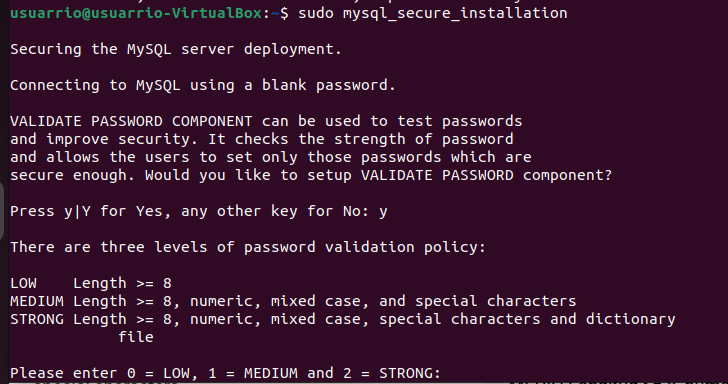
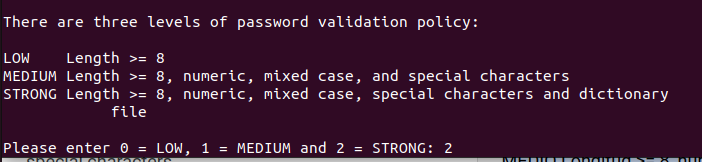
- Agregamos con un numero el tipo de seguridad que le queremos dar a la contraseña
- Ingresamos la contraseña que queremos para ingresar a nuestro gestor de base de datos Mysql

- Pondremos
ypara continuar con la contraseña que ingresamos

- Después de hacer las configuraciones pertinentes a nuestro Mysql, abrimos nuestro gestor de base de datos Mysql con el siguiente comando
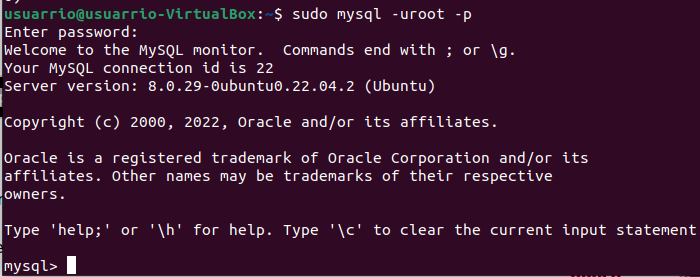
- Salimos de nuestro Mysql y ahora descargaremos un administrador gráfico para nuestra base de datos que en este caso sera Navicat
¶ 2.0 Instalación de Navicat
¶ 2.1. ¿Que es Navicat?
Navicat es un administrador gráfico de base de datos y un software de desarrollo producido por PremiumSoft CyberTech Ltd. para MySQL, MariaDB, Oracle, SQLite, PostgreSQL y Microsoft SQL Server. Cuenta con un Explorador como interfaz gráfica de usuario soportando múltiples conexiones para bases de datos locales y remotas. Su diseño está pensado para satisfacer las diferentes necesidades de un amplio sector del public; desde administradores y programadores de bases de datos a diferentes empresas que dan soporte y o comparten información con clientes o socios.

¶ 2.2. Descarga de Navicat
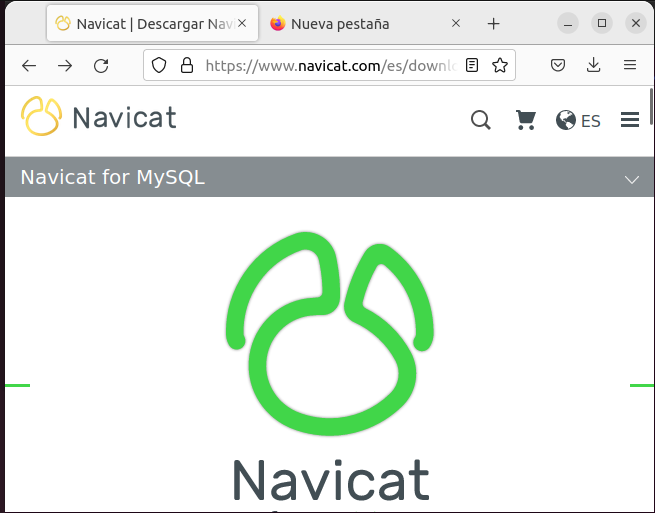
Comenzaremos descargando Navicat para nuestro sistema operativo en la siguiente pagina
https://www.navicat.com/es/download/navicat-for-mysql
|
|
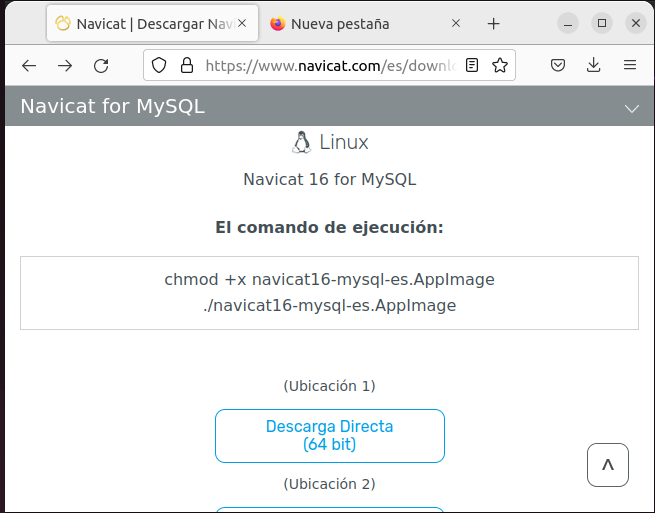
| ingresaremos a la pagina y observaremos esta vista | Bajaremos hasta llegar a la descarga para linux, daremos clic en “Descarga directa”. |
¶ 2.3. Instalación por terminal
continuaremos el proceso por terminal, siguiendo estos simples comandos.
- Nos situamos en la carpeta de descargas con el comando
cd Descargas/ - Dentro de la carpeta haremos un
sudo apt-get updatepara actualizar los repositorios que definimos en el archivo en nuestra carpeta.

- Procederemos a instalar
libfuse2que es el sistema de archivos en espacio de usuario (FUSE) es una interfaz simple para que los programas de espacio de usuario exporten un sistema de archivos virtual al kernel de Linux. También pretende proporcionar un método seguro para que los usuarios sin privilegios puedan crear y montar sus propias complementaciones de sistemas de archivos.


- Cambiamos los permisos del archivo descargado

- Ejecutamos el programa, es este caso, Navicat

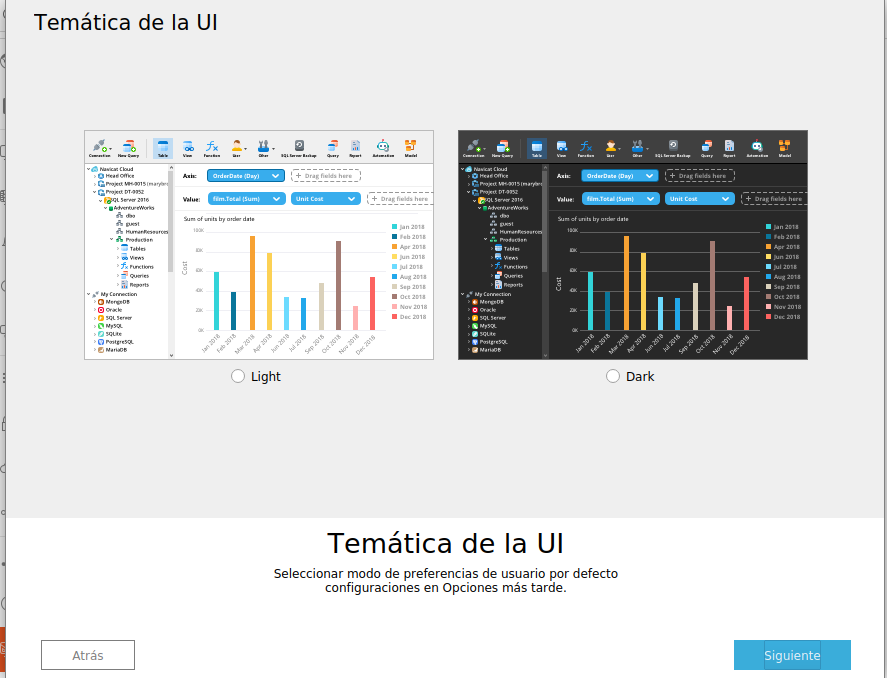
- Se abrirá la siguiente pantalla
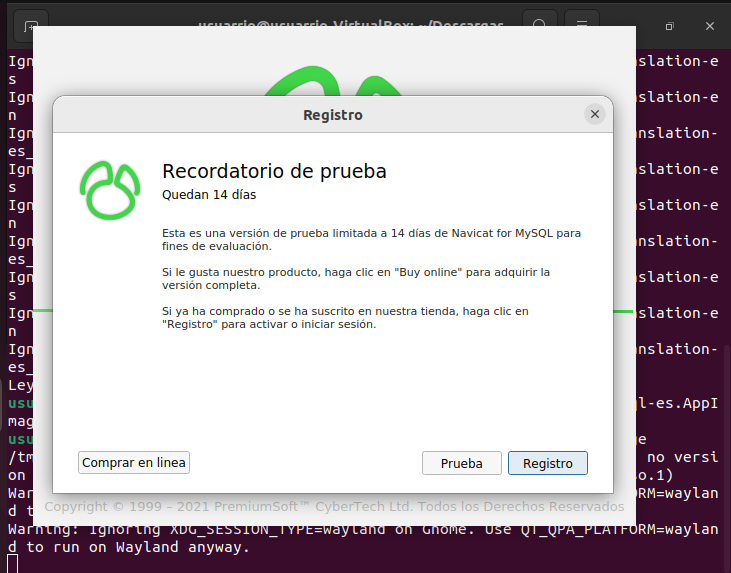
- Damos clic en registro
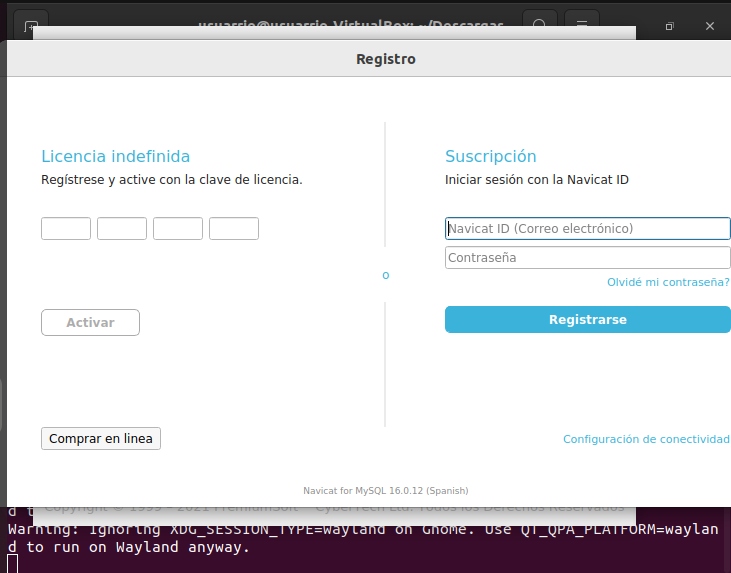
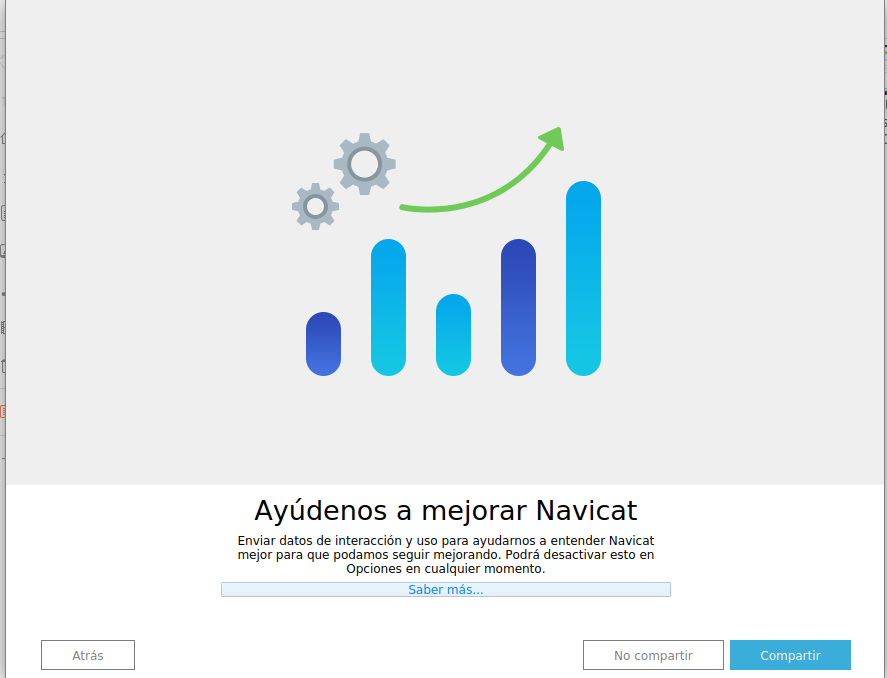
- Ponemos nuestras credenciales e ingresamos a la introducción de Navicat

|
|
|

|
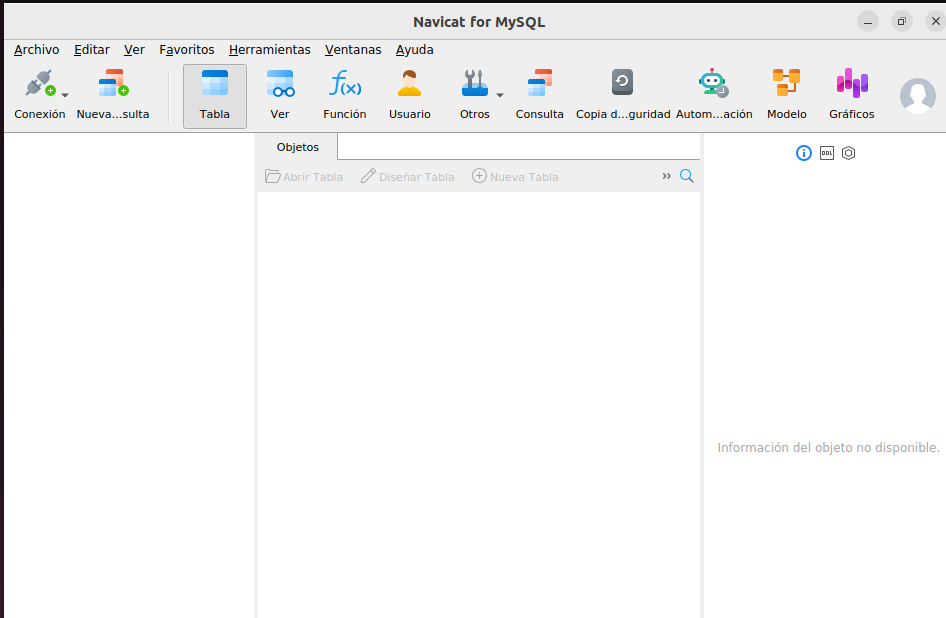
- Ahora tendremos la siguiente ventana que sera en la cual manipularemos nuestras bases de datos


¶ 3.0 Conexión a base de datos
abrimos nuestro Navicat
- haremos clic al primer botón de la parte superior izquierda, el cual dice conexión y contiene una imagen de un enchufe conectándose
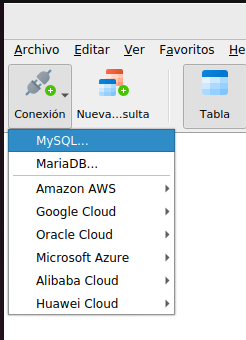
- Nos ubicaremos en Mysql y lo seleccionaremos, se nos desplegara la siguiente ventana, en la cual nos solicitara los siguientes datos, los cuales proporcionaremos conforme a las configuraciones que se dieron en mysql
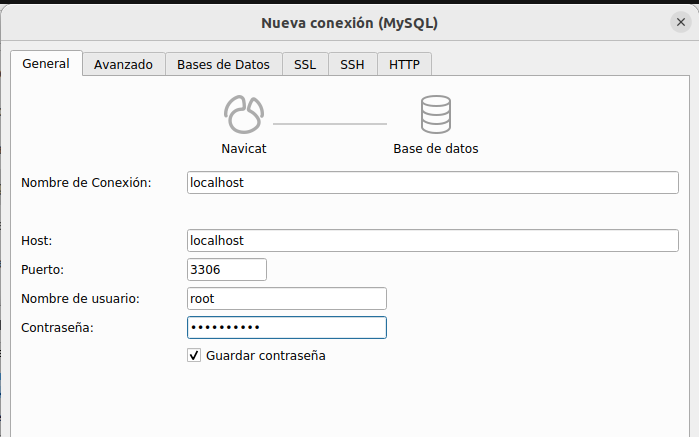
- Ya que tenemos ingresados todos nuestros datos, realizaremos una prueba de conexión, esta consistirá en hacer un clic en el botón inferior izquierdo el cual dice
Prueba de conexión

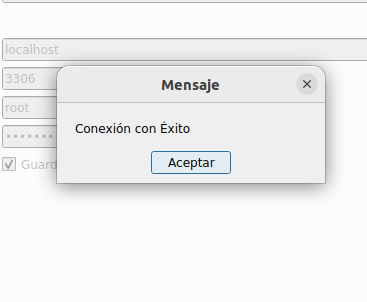
- Aparecerá un mensaje el cual dirá que nuestra conexión fue exitosa
- Presionaremos Aceptar y después Ok para obtener nuestra conexión lista
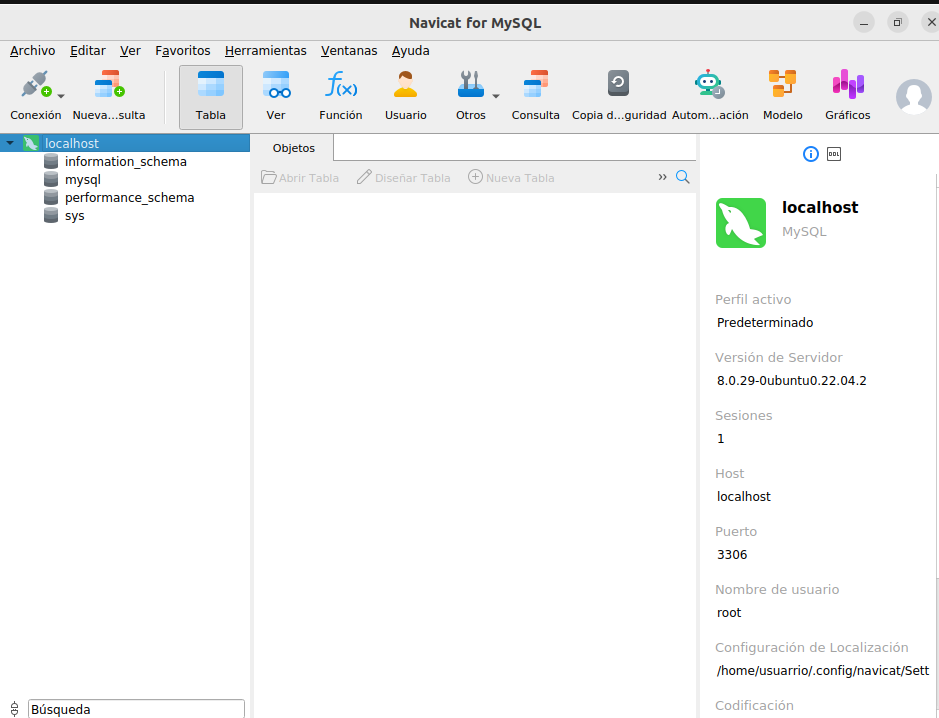
- En nuestra ventana de Navicat, observaremos nuestra conexión ya hecha

¶ 3.1 Creación de base de datos
- En nuestra nueva conexión haremos clic derecho y seleccionaremos “Nueva base de datos”
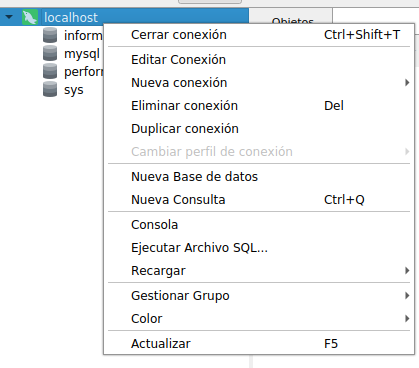
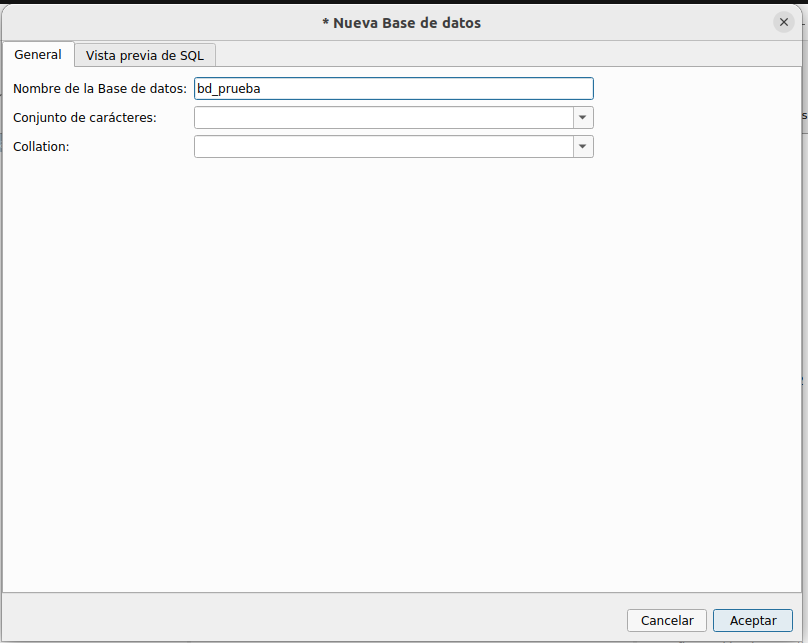
- Se desplegara la siguiente ventana para ingresar los datos pertinentes para nuestra base de datos la cual queremos realizar
- ya que tenemos los datos que se solicitan, haremos un clic en el botón “Aceptar”
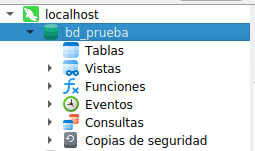
- Por consiguiente veremos nuestra base de datos ya creada en nuestra conexion

¶ 3.2. Crear tabla en base de datos
Una vez creada nuesta primer base de datos, procederemos a la creación de nuestra primer tabla
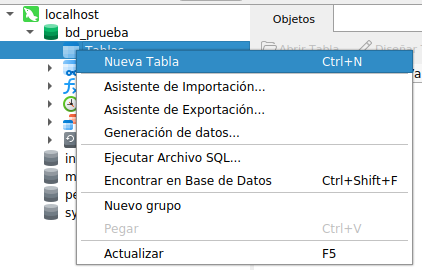
- Haremos un clic derecho en nuestra base de datos y seleccionaremos “nueva tabla”
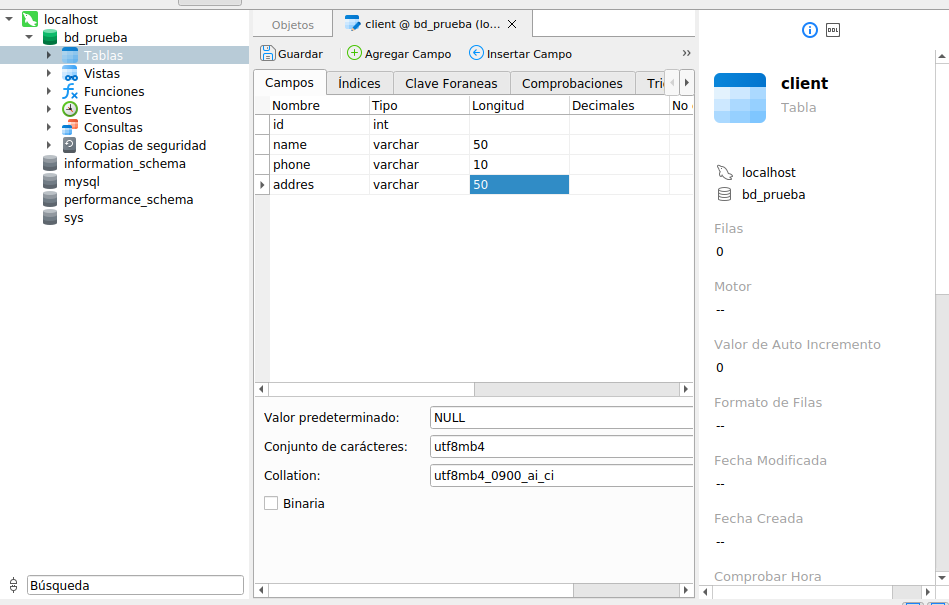
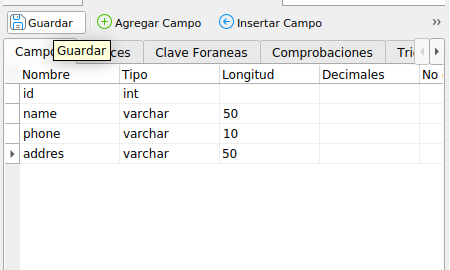
- agregaremos los campos o atributos necesarios
- una vez que se proporcionemos lo atributos necesarios, haremos clic en el botón superior izquierdo el cual tiene como leyenda “Guardar”
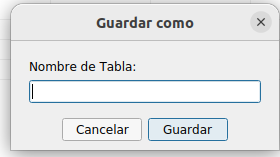
El cual nos abrirá a la siguiente ventana en donde proporcionaremos el nombre de nuestra tabla
insertaremos el nombre que le daremos a nuestra tabla y guardamos
Ahora podemos observar nuestra primer tabla ya creada